 ichigo
คู่มือ ichigo — เริ่มใช้ใน 20 นาที
อ่านตามลำดับ ทำทีละข้อ ครั้งแรกใช้เวลาประมาณ 20 นาที (รวมเวลารอโหลดของ) ครั้งต่อไปเปิดโปรแกรมแล้วเริ่มได้เลย
1. สิ่งที่ต้องมี
| อะไร | ทำไม |
|---|---|
| Mac (macOS 13 ขึ้นไป) พื้นที่ว่างอย่างน้อย 3 GB | โปรแกรม + เครื่องมือเรนเดอร์ + โมเดลถอดเสียง |
| บัญชี Claude Pro หรือ Max (สมัครที่ claude.ai) | เป็น "สมอง" ของ ichigo ค่าใช้จ่ายส่วนนี้จ่ายกับ Anthropic โดยตรง |
| อินเทอร์เน็ต | คุยกับ Claude และโหลดของครั้งแรก |
| ฟุตเทจ 3–20 ไฟล์ (.mp4 .mov จากมือถือ) | ไม่ต้องคัดก่อน โยนมาทั้งโฟลเดอร์ |
2. ติดตั้ง Claude Code และล็อกอิน (ทำครั้งเดียว)
Claude Code คือโปรแกรมเล็กๆ จาก Anthropic ที่ให้ Claude ทำงานกับไฟล์ในเครื่องได้ ichigo จะเรียกใช้ตัวนี้
3. ติดตั้ง ichigo
หน้าแรกของโปรแกรมจะตรวจให้เองว่าเจอ Claude Code และล็อกอินแล้วหรือยัง ถ้ายัง จะมีคำสั่งให้กดคัดลอกไปวางใน Terminal เหมือนข้อ 2
4. คลิปแรก
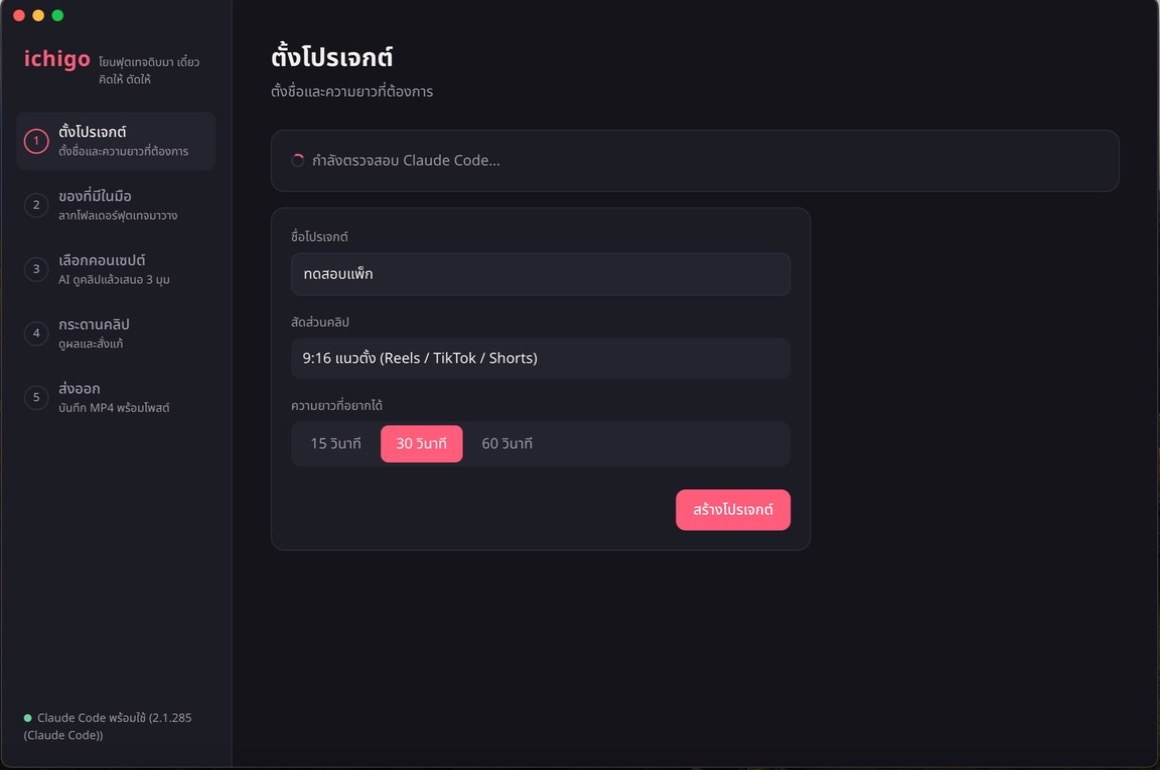
4.1 ตั้งโปรเจกต์
ตั้งชื่อ (เช่น "คาเฟ่วันเสาร์") เลือกความยาวที่อยากได้ 15 / 30 / 60 วินาที แล้วกด สร้างโปรเจกต์
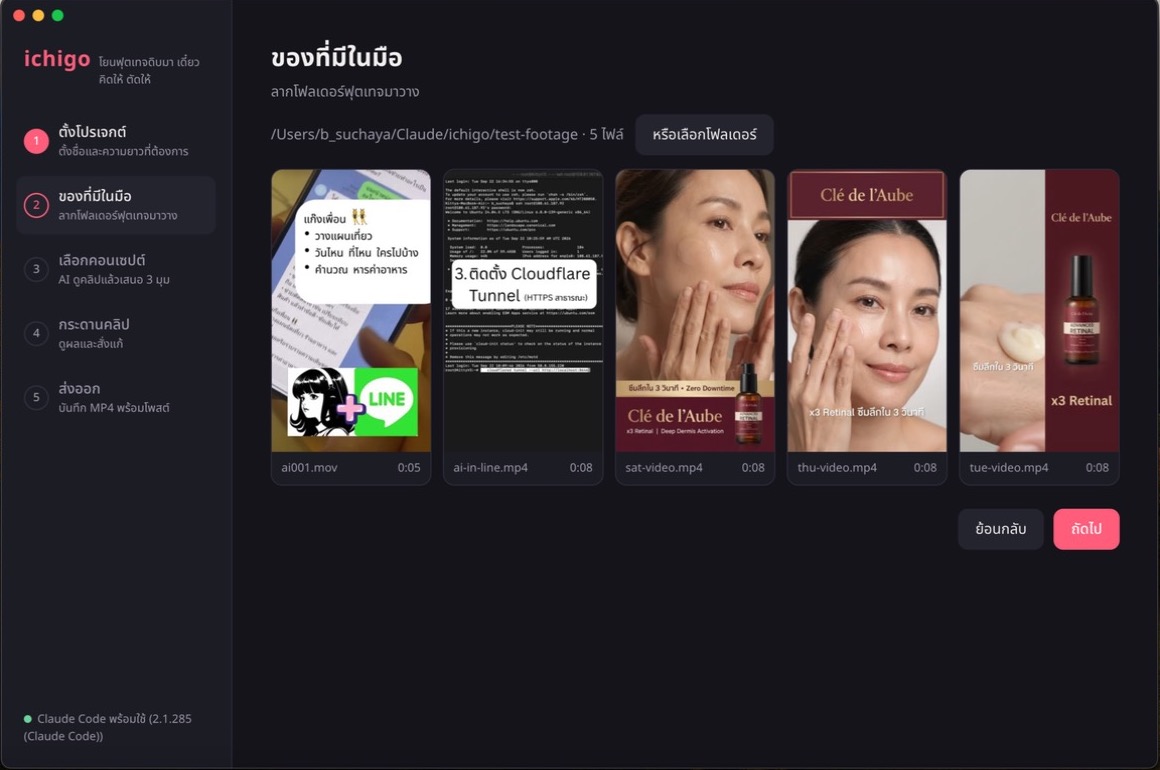
4.2 โยนฟุตเทจ
ลากทั้งโฟลเดอร์มาวางในกรอบ หรือกด หรือเลือกโฟลเดอร์ โปรแกรมจะอ่านทุกไฟล์ ทำรูปย่อ และถอดเสียงพูดในคลิป (ครั้งแรกจะโหลดโมเดลถอดเสียง ~470 MB รอสักครู่)
4.3 เลือกคอนเซปต์
กด ถัดไป แล้วรอประมาณ 1–2 นาที Claude จะเปิดดูรูปจากทุกคลิปแล้วเสนอ 3 เรื่องที่ต่างกัน แต่ละใบบอกอารมณ์ แผนช็อต และใช้คลิปไหนบ้าง
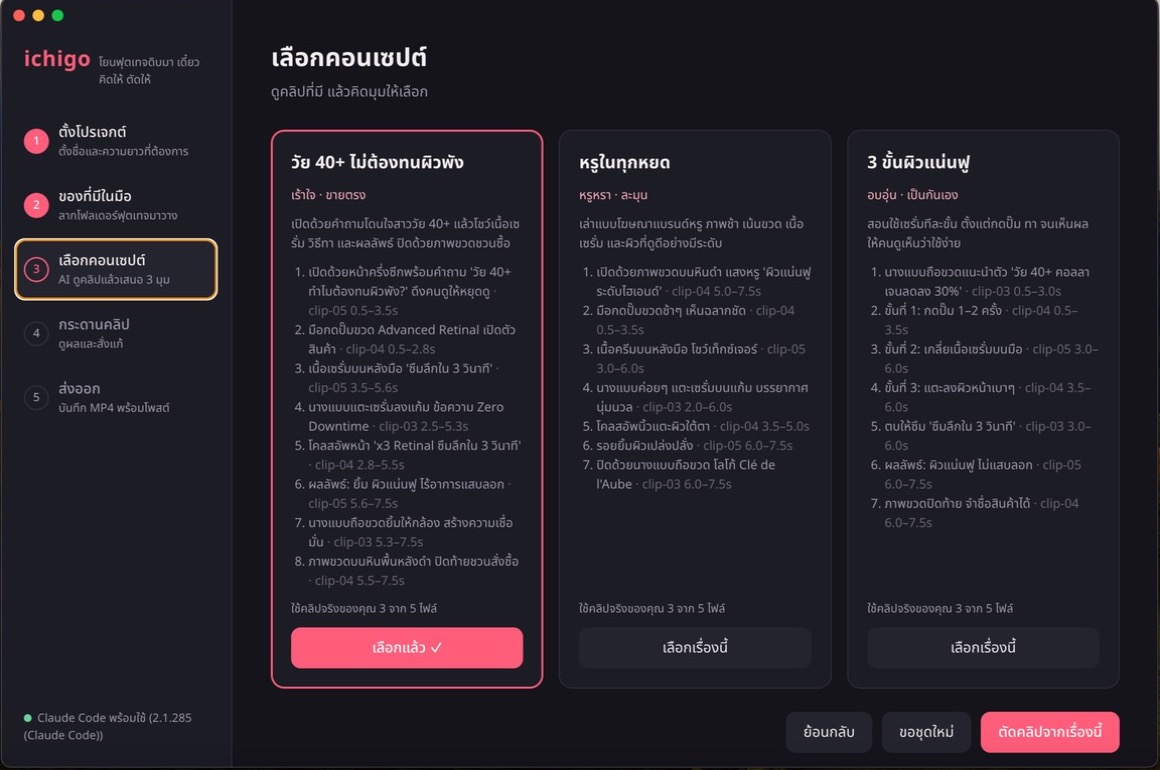
ไม่ถูกใจทั้ง 3 ใบ? กด ขอชุดใหม่ · ถูกใจแล้วกดที่ใบนั้น แล้วกด ตัดคลิปจากเรื่องนี้
4.4 รอ
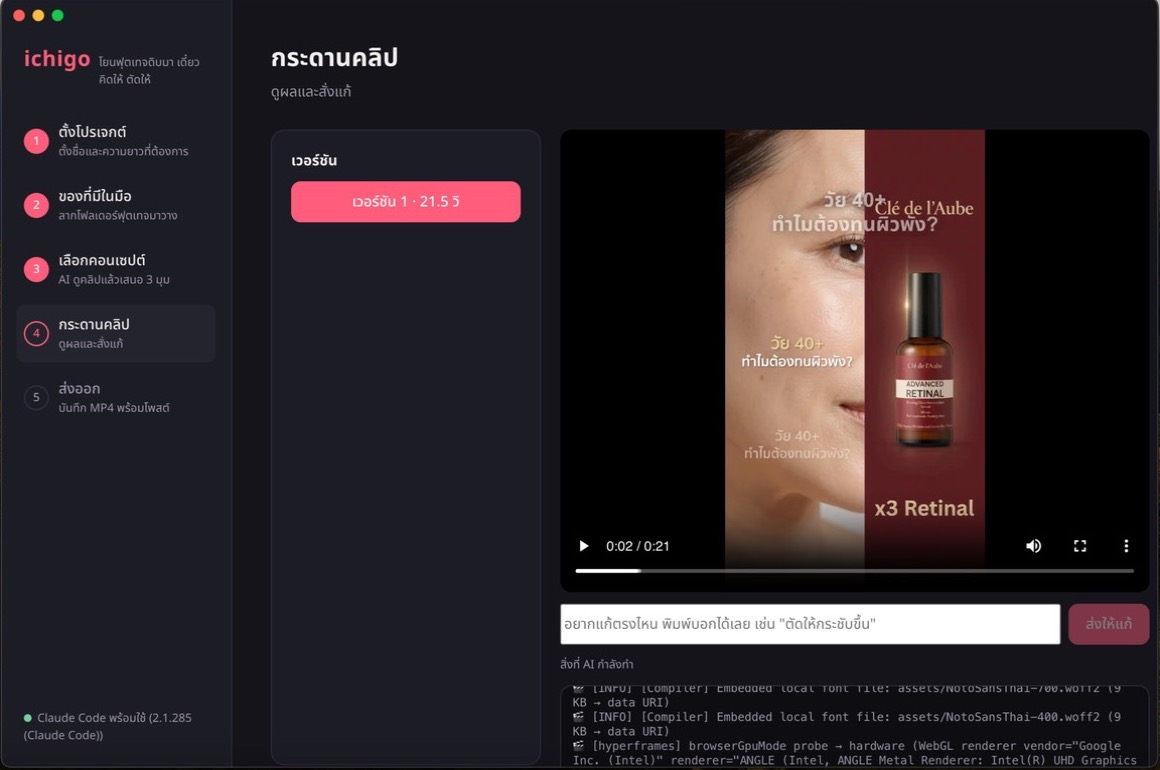
ขั้นนี้ใช้เวลา 5–15 นาที (ครั้งแรกนานกว่าเพราะโหลดตัวเรนเดอร์) หน้ากระดานคลิปจะโชว์ว่า AI กำลังทำอะไร ไปชงกาแฟได้ พอเสร็จคลิปจะขึ้นมาให้กดเล่น
5. สั่งแก้ด้วยคำพูด
พิมพ์ในช่องใต้วิดีโอแล้วกด ส่งให้แก้ ทุกครั้งจะได้เวอร์ชันใหม่ เวอร์ชันเก่ายังอยู่ให้เทียบทางซ้าย ตัวอย่างคำสั่งที่ใช้ได้ดี:
| พิมพ์ว่า | ได้อะไร |
|---|---|
| ตัดให้กระชับขึ้น เหลือประมาณ 15 วินาที | ตัดช็อตที่อ่อนทิ้ง ย่อที่เหลือ |
| เปิดด้วยช็อตสินค้าก่อน | สลับลำดับช็อต |
| เปลี่ยนเพลงให้คึกขึ้น / นุ่มลง | เลือกเพลงจากคลังตามอารมณ์ |
| ซับใหญ่ขึ้น สีเหลือง | ปรับสไตล์ซับทั้งคลิป |
| ช็อตที่ 3 ซูมเข้าไปที่สินค้า | ใส่การเคลื่อนกล้องในช็อตนั้น |
| เอาช็อตหน้าคนออก ใช้แต่สินค้า | เปลี่ยนคลิปที่ใช้ |
เคล็ดลับ: สั่งทีละเรื่อง ชัดๆ เหมือนบรีฟทีมงาน ถ้าอยากแก้หลายอย่าง ใส่เป็นข้อๆ ในข้อความเดียวก็ได้
6. ส่งออก MP4
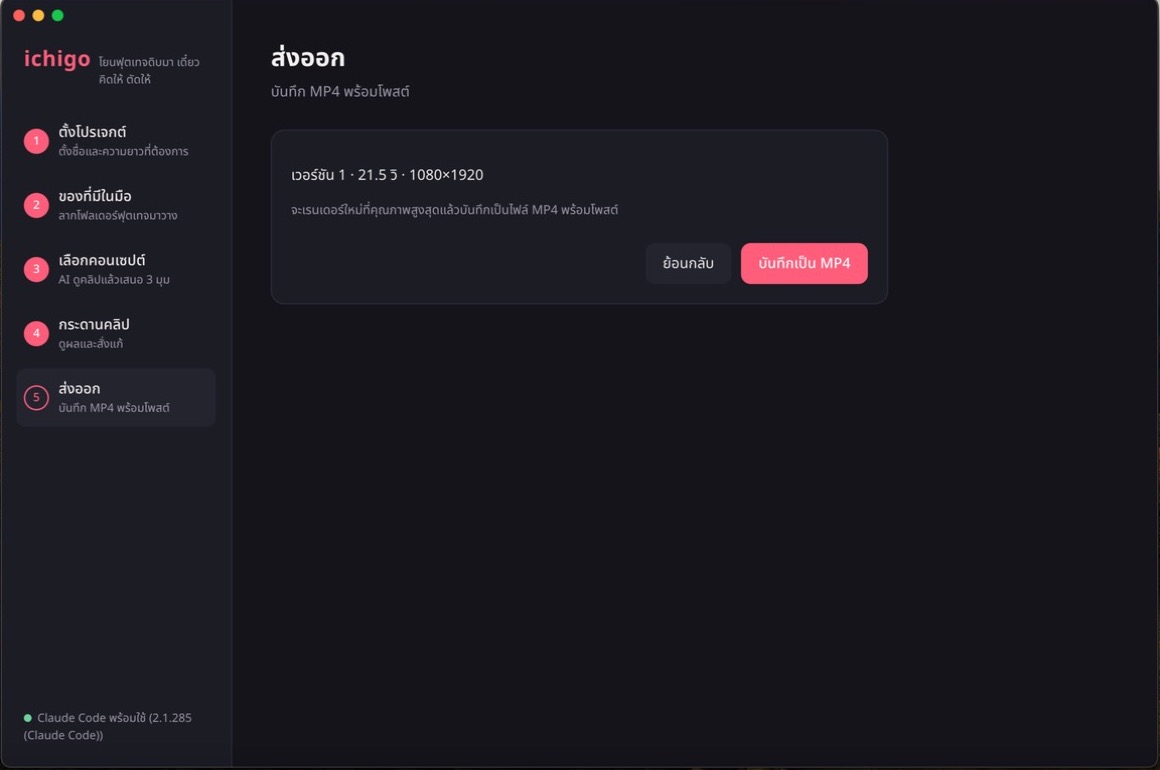
ไปหน้า ส่งออก กด บันทึกเป็น MP4 เลือกที่เก็บ โปรแกรมจะเรนเดอร์ใหม่ที่คุณภาพสูงสุด (ใช้เวลาอีก 5–10 นาที) แล้วได้ไฟล์ 1080×1920 พร้อมโพสต์ Reels / TikTok / Shorts
7. เคล็ดลับให้คลิปออกมาดี
- ถ่ายแนวตั้งถ้าตั้งใจลง Reels/TikTok — คลิปแนวนอนใช้ได้แต่จะถูกครอปตรงกลาง
- ถ่ายเผื่อช็อตละ 5–10 วินาที ให้ AI มีที่ให้เลือกช่วงที่ดีที่สุด
- มีเสียงพูดสั้นๆในคลิปสัก 1–2 ไฟล์ ซับจะมีเรื่องให้เล่า
- เริ่มจาก 5–10 ไฟล์ต่อโปรเจกต์ ไม่ต้องโยนทั้งปี
- ความยาว 15 วินาทีมักได้ผลดีที่สุดสำหรับสินค้า
8. แก้ปัญหา
| อาการ | ทำอย่างไร |
|---|---|
| มุมล่างซ้ายขึ้น "ยังไม่พบ Claude Code" | ทำข้อ 2 ใหม่ แล้วกด "ตรวจอีกครั้ง" ในหน้าตั้งโปรเจกต์ |
| "Claude Code ยังไม่ได้ล็อกอิน" | รัน ~/.local/bin/claude auth login ใน Terminal แล้ววางรหัสจากเบราว์เซอร์ |
| ขั้นเลือกคอนเซปต์ขึ้นข้อความผิดพลาดเป็นภาษาอังกฤษ | มักเป็นโควตา Claude หมดชั่วคราว รอตามเวลาที่บอก แล้วกด "ขอชุดใหม่" |
| ตัดคลิปนานเกิน 20 นาที | ครั้งแรกโปรแกรมโหลดตัวเรนเดอร์ (~150 MB) ครั้งต่อไปจะเร็วขึ้น ถ้าค้างจริงกด "ยกเลิก" แล้วกด "ตัดคลิปจากเรื่องนี้" ใหม่ |
| คลิปเงียบ ไม่มีเสียง | ดูที่ช่องเสียงของเครื่อง/เบราว์เซอร์ก่อน ถ้ายังเงียบ พิมพ์สั่งแก้ว่า "ใส่เสียงต้นฉบับกลับมา" |
| ซับผิดคำ | พิมพ์สั่งแก้ว่า "แก้ซับช่วงที่ 2 เป็น: …" พร้อมข้อความที่ถูก |
| ไม่พบไฟล์วิดีโอในโฟลเดอร์ | รองรับ .mp4 .mov .m4v .mkv .webm — ไฟล์ต้องอยู่ในโฟลเดอร์นั้นตรงๆ ไม่ใช่ในโฟลเดอร์ย่อย |
ยังติดอยู่? ส่งภาพหน้าจอพร้อมบอกว่ากดอะไรไป มาที่ช่องทางติดต่อในหน้าซื้อ